
Руководство по WhatsApp для iOS
Последнее обновление: May 09, 2018
Мы настоятельно рекомендуем изменить ваши настройки (и попросите ваших собеседников поступить также!) следующим образом для обеспечения наилучшей защиты вашего общения в WhatsApp:
Если вы хотите использовать WhatsApp, несмотря ни на что, ознакомьтесь с нашим руководством и не забудьте отключить сохранение резервных копий в облако, а также включить уведомления при смене отпечатка (см. раздел «Дополнительные настройки безопасности»).
Ссылка для скачивания: приложение можно скачать из App Store.
Системные требования: iOS 6 или более новая. Устройства iPod и iPad в настоящее время не поддерживаются.
Лицензия: проприетарная
Дополнительные материалы:
-
https://www.whatsapp.com/security/WhatsApp-Security-Whitepaper.pdf
-
https://medium.com/@thegrugq/operational-whatsapp-on-ios-ce9a4231a034/
Уровень: начальный / средний
Необходимое время: 15-20 минут
WhatsApp – это приложение, позволяющее пользователям мобильных устройств общаться друг с другом, используя сквозное шифрование . При его помощи пользователи могут безопасно переписываться друг с другом, совершать звонки, отправлять файлы и вести групповую переписку. И хотя WhatsApp в качестве контактов использует телефонные номера, передача данных осуществляется через интернет и поэтому приложение требует подключения мобильных устройств обоих собеседников к сети. Благодаря этому вам не придётся платить оператору сотовой связи за SMS и MMS.

Владельцем WhatsApp является Facebook. Исходный код приложения закрыт. Следовательно, внешним экспертам крайне сложно подтвердить, что шифрование реализовано надлежащим образом. И всё же методы, используемые приложением для отправки зашифрованных сообщений, известны и считаются безопасными.
Установка WhatsApp на ваш iPhone
Шаг 1. Скачайте и установите WhatsApp
Шаг 2. Зарегистрируйте и подтвердите ваш телефонный номер
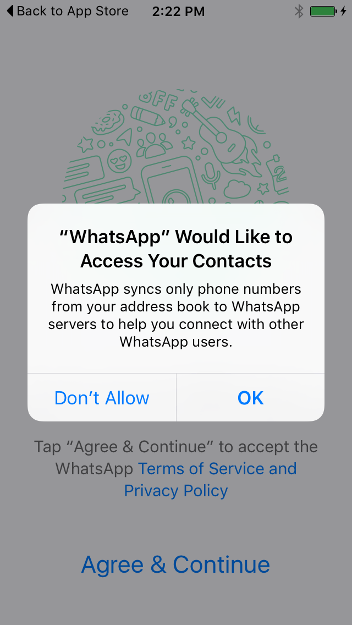
На этом этапе WhatsApp запросит доступ к вашим контактам. В случае положительного ответа приложение получит доступ к телефонным номерам всех ваших контактов. В случае отказа вы сможете ввести желаемые контакты вручную. Имейте в виду, что при этом вы не сможете совершать звонки. Если вы хотите отправлять фотографии, медиа- и другие файлы, вы должны разрешить Whatsapp доступ к этим файлам.
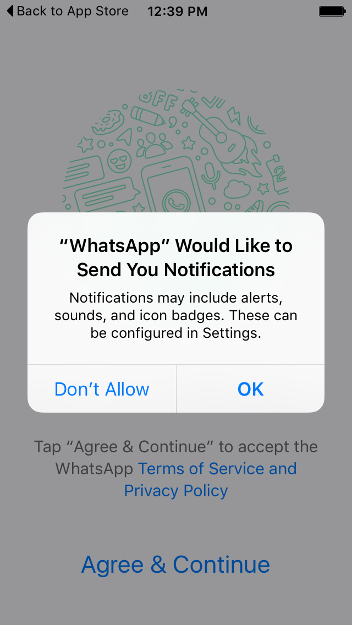
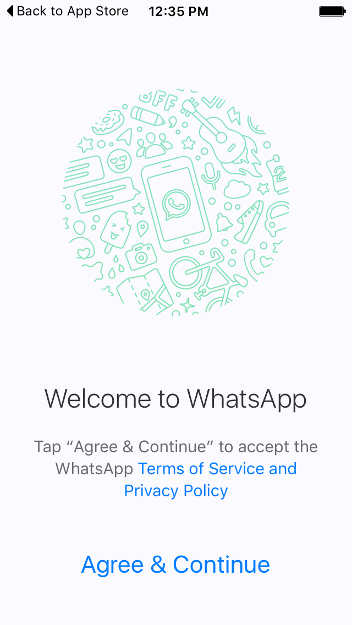
Далее вам придётся согласиться с Условиями использования и Политикой конфиденциальности приложения WhatsApp.
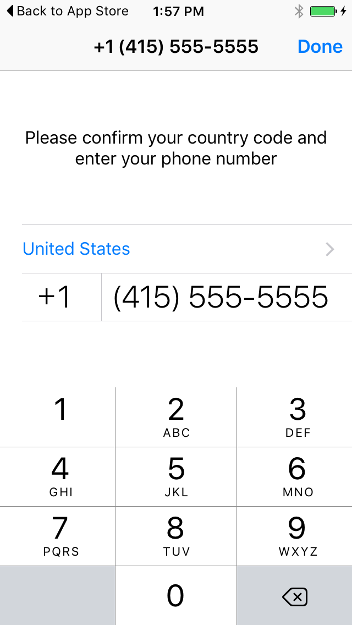
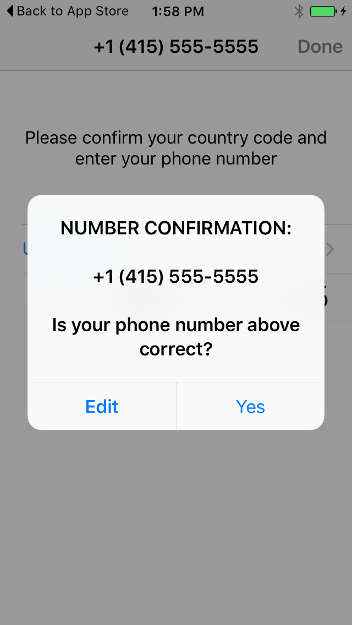
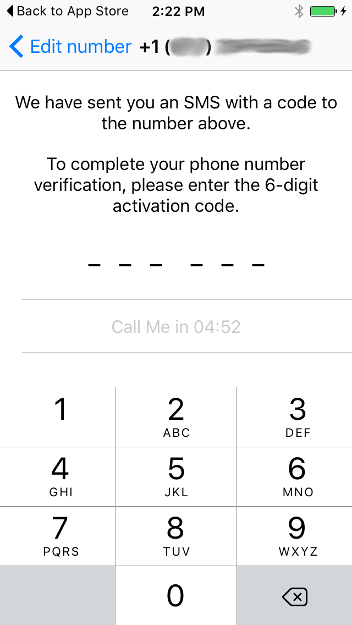
Нажмите «Yes». Чтобы подтвердить ваш номер телефона, на указанный номер будет отправлено SMS-сообщение, содержащее шестизначный код. Введите код в диалоговое окно следующего вида:
Использование WhatsApp
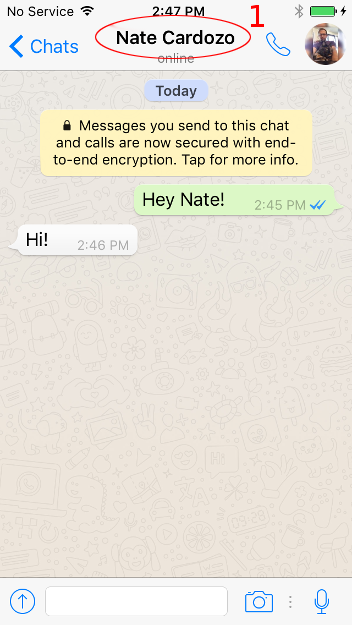
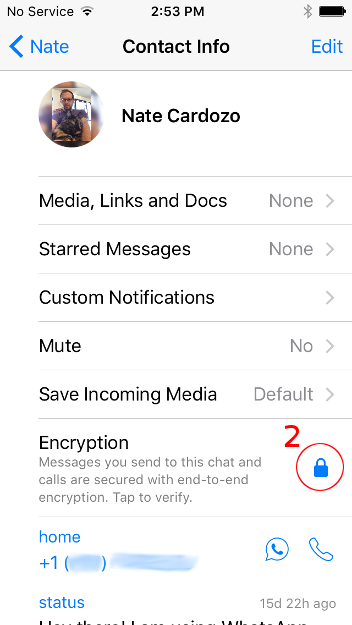
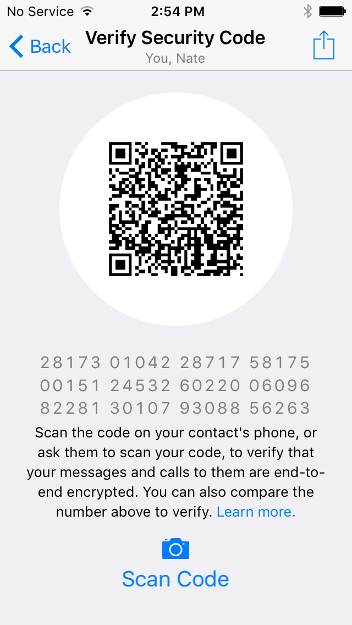
Вы увидите последовательность, состоящую из 60 цифр. Вы можете проверить их либо вручную, прочитав последовательность цифр и убедившись, что она соответствует последовательности, которую видит ваш собеседник; либо путём сканирования QR-кода, показанного на экране.
Другим способом верификации, который тоже стоит принять во внимание, является снимок экрана. Вы можете отправить его вашему собеседнику по альтернативному безопасному каналу связ.
После завершения процедуры верификации вы можете быть уверены в том, что зашифрованное общение с этим собеседником будет доступно только вам двоим. Это утверждение распространяется как на текстовые сообщения, отправляемые через WhatsApp, так и на голосовые звонки, совершаемые в приложении.
Дополнительные настройки безопасности
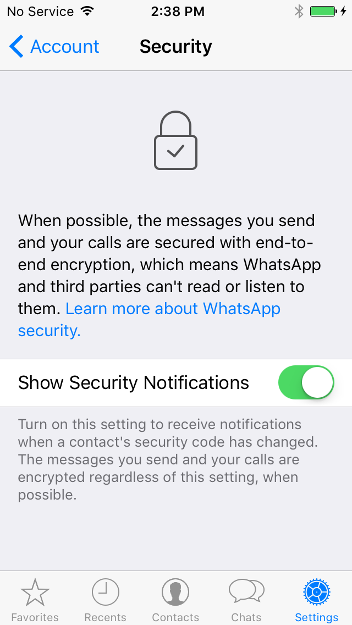
Отображение уведомлений о безопасности
Как говорилось ранее, вы, возможно, захотите получать уведомления, когда по той или иной причине шифровальный ключ вашего собеседника будет изменён.
Резервная копия iCloud
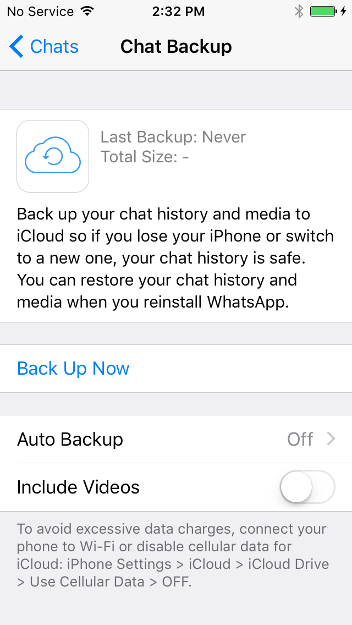
Также, вам следует запретить отправку незашифрованных резервных копий ваших сообщений в корпорацию Apple. Перейдите в «Settings» → «Chats» → «Chat Backup» и убедитесь, что сохранение резервных копий в облако отключено. Отключите функцию «Auto Backup»: